Mic tutorial de navigare in site
Nota. Toate capturile de ecran au fost facute pe telefonul mobil deoarece pe calculator folosirea siteului este mult mai intuitiva.
Partea 1. Administrarea profilului (inregistrare, conectare, completare profil, incarcare poze etc.)
Partea 2. Utilizarea propriu-zisa a serviciului oferit de siteul nostru
---
Sau puteti sari direct la categoria care va intereseaza.
Editare profil si adaugare poze
Trimitere primul mesaj si blocare sau raportare profil
---
Pagina initiala: https://www.e-cupidon.ro/
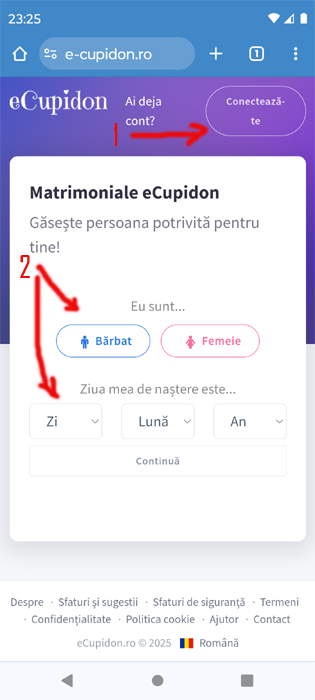
Sunt disponibile doua optiuni: 1. Conecteaza-te si 2. Inscriere.
---
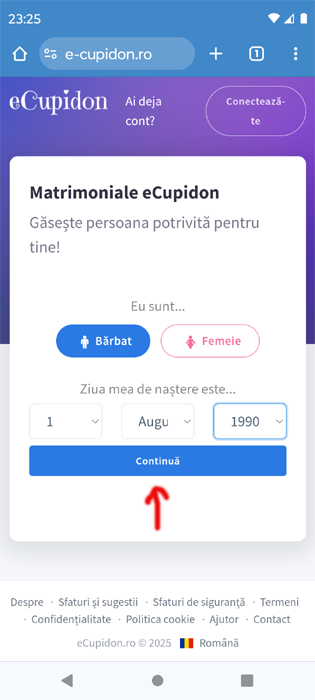
Pentru inscriere selectam genul si data de nastere apoi apasam "Continua".
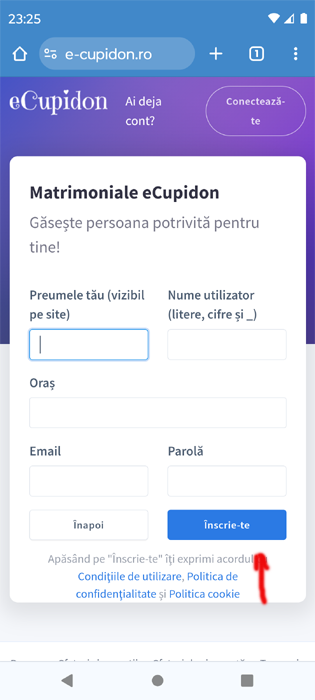
Pe noua pagina completam cu:
- "Prenumele" (acesta este vizibil tuturor utilizatorilor siteului, apare la profil)
- Numele de utilizator (doar litere, cifre si caracterul "_" sunt acceptate)
- Orasul
- Adresa de email (trebuie sa fie una valida deoarece acolo vom trimite mesajul de confirmare. Daca adresa nu este confirmata nu veti putea intra in cont)
- Parola
Apasam "Inscrie-te" si inscrierea va fi efectuata daca totul a fost completat corespunzator. In caz contrar mesajul de eroare va va indica ce nu a fost completat corect.
---
Odata efectuata inscrierea va trebui sa intrati in contul dvs de email si sa confirmati adresa trecuta in formularul de inscriere apasind pe linkul primi in emailul de la noi.
Verificati si in folderul SPAM, de multe ori emailurile ajung acolo.
---
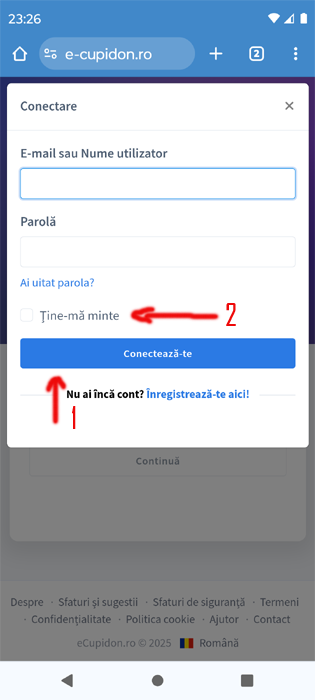
Pentru conectare completam cu adresa de email trecuta in formularul de inscriere sau numele de utilizator si parola apoi apasam "Conecteaza-te".
Exista si optiunea "Tine-ma minte" care va permite ca de fiecare data cind doriti sa intrati in cont sa nu mai fie necesara introducerea datelor de conectare.
Apasind "Deconecteza-te" cind doriti sa iesiti din cont va suprascrie insa aceasta posibilitate si va trebui deci sa introduceti datele din nou data viitoare cind veti dori sa intrati in cont.
Optiunea este folositoare doar cind iesiti din cont inchizind pagina sau navigatorul de web.
---
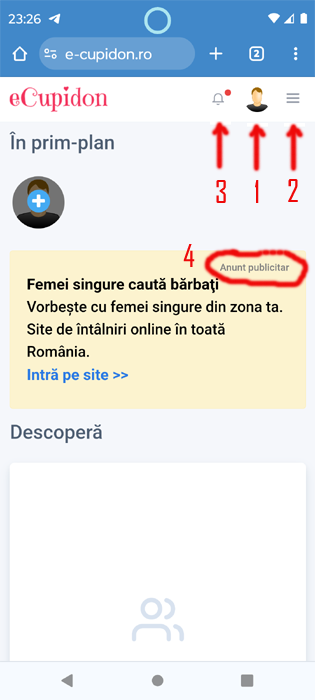
Odata intrati in cont va aparea urmatoarea pagina.
- Apasind pe iconita cu poza noastra sau acel avatar, daca nu avem poza la profil (notata cu 1 in imaginea de mai jos), vom avea acces la toate setarile legate de profil si cont.
- Apasind pe cele 4 linii orizontale (notate cu 2 in imaginea de mai jos) avem acces la cele 4 sectiuni din site: Acasa (prima pagina de dupa conectare), Cauta, Intilniri, Mesaje.
- Apasind pe acel clopotel (notat cu 3 in imaginea de mai jos) avem notificarile.
- Anunturle publicitare sunt marcate ca atare (notat cu 4 in imaginea de mai jos).
---
Apasind pe iconita cu poza noastra sau avatarul daca nu avem poza la profil se va deschide acel meniu vertical.
- "Profil" este pagina cu profilul nostru, asa cum este ea vazuta de ceilalti utilizatori. Exista insa si un buton "Editeaza profil" unde se poate intra pt. a editat profilul.
- Editarea profilului se poate face si apasind pe "Setari". Pe linga posibilitatea editarii profilului avem insa alte citeva optiuni in plus.
- "Notificari" este pagina unde puteti alege ce fel de notificari doriti sa primiti pe adresa de email.
- Balanta este pagina cu datele despre creditele dvs. si ce puteti face cu ele. Siteul este gratuit, nu se pot cumpara, insa acolo avet detalii despre ele.
- Pagina de "Ajutor" care contine doar citeva elemente. Va fi insa completata cum trebuie in viitor.
- "Deconecteaza-te" folosit pentru iesirea din cont. Pe mobil, daca nu veti folosi butonul si doar veti iesi din cont la o noua incercare de a intra puteti primi mesajul "Bad Request". Va trebui sa dati refresh la pagina pt. a intra in cont.

---
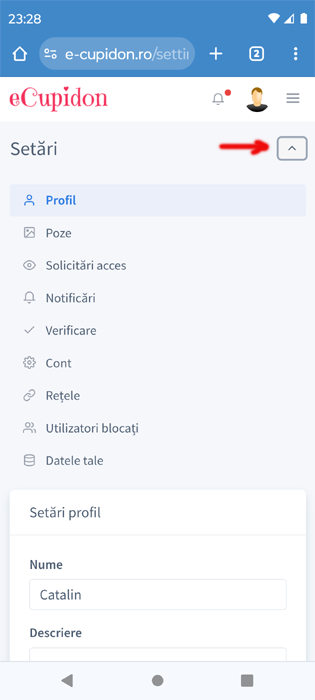
Pagina "Setari" se va deschide ca in imaginea de mai jos. Pe oricare pagina din cadrul acestei sectiuni v-ati afla (Profil, Poze, Solicitari acces, Notificari...) apasind pe virful de sageata orientat in sus veti deschide sau inchide acest meniu.
In cele ce urmeaza vom discuta pe rind despre fiecare in parte.
---
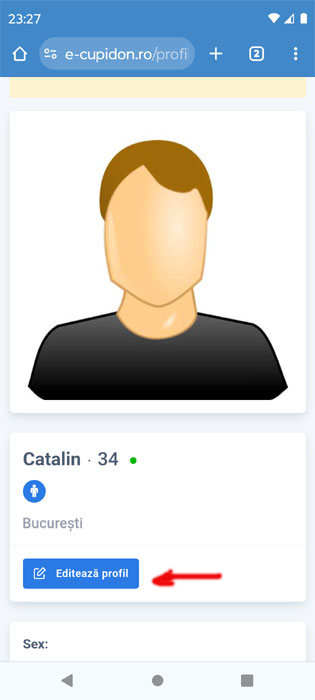
Pagina "Profil" se va deschide ca in imaginea de mai jos. Este profilul nostru asa cum este vazut de ceilalti utilizatori ai siteului.
Putem edita datele de la profil apasind "Editeaza profil".
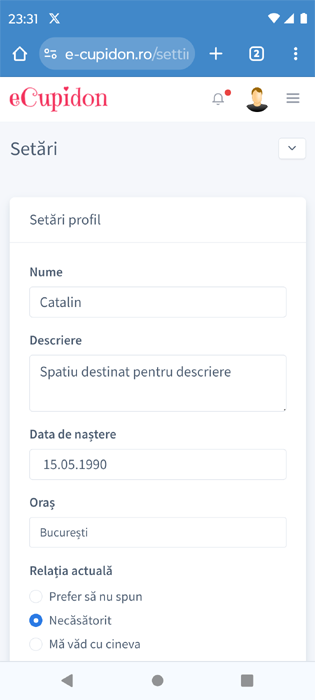
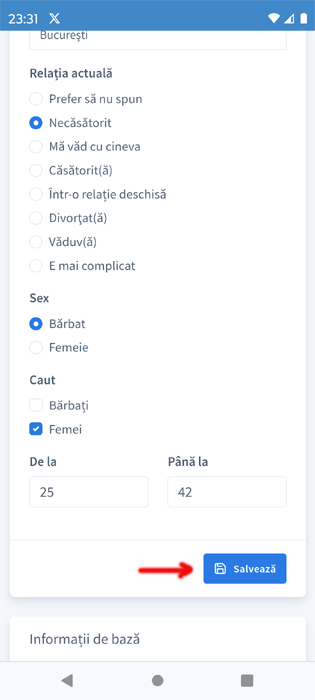
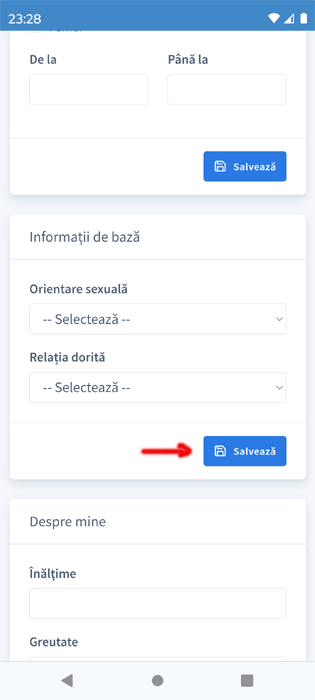
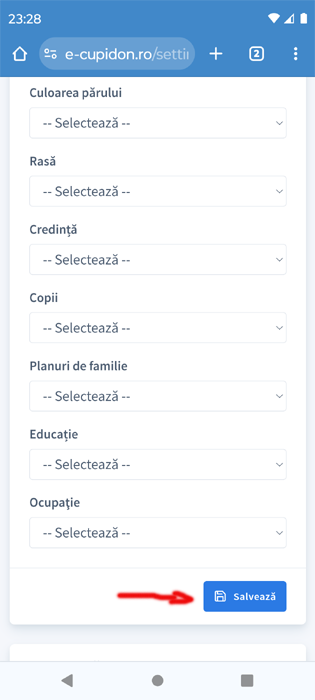
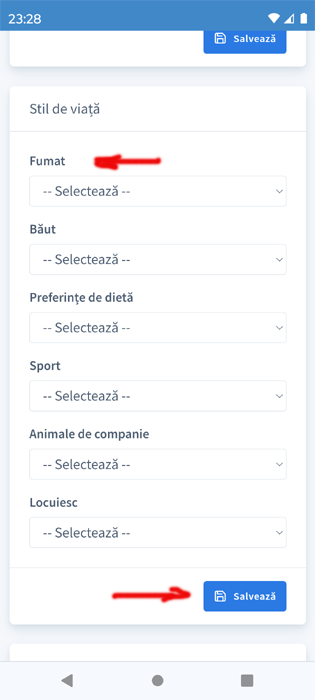
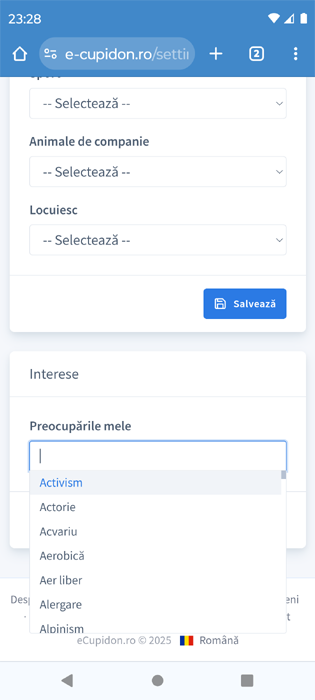
In cadrul paginii de editare a profilului exista 5 butoane "Salveaza". Fiecare va salva sectiunea de profil corespunzatoare.
Primele trei sectiuni sunt obligatorii, de la a patra (Stil de viata) va recomandam sa completati macar "Fumat". Este criteriu de cautare pe site si daca nu il veti avea completat profilul dvs. nu va iesi in rezultatele la cautari ale celor care folosesc acest criteriu.
---
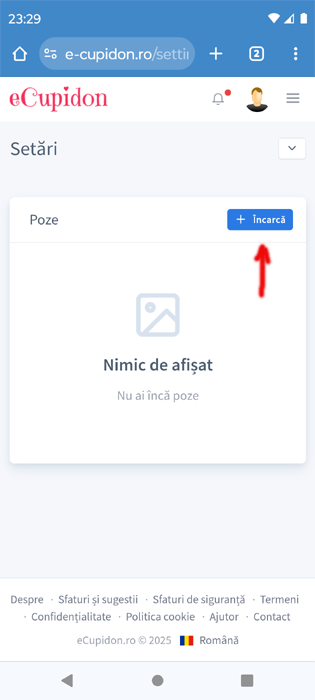
Pe pagina "Poze" se vor regasi toate pozele dvs. Momentan am pus limita la 10. Pozele pot fi setate vizibil sau privat. Poza principala nu poate fi aleasa din cele private.
Se poate incarca o singura poza sau mai multe in acelasi timp. Pentru a le incarca apsati butonul "Incarca".
---
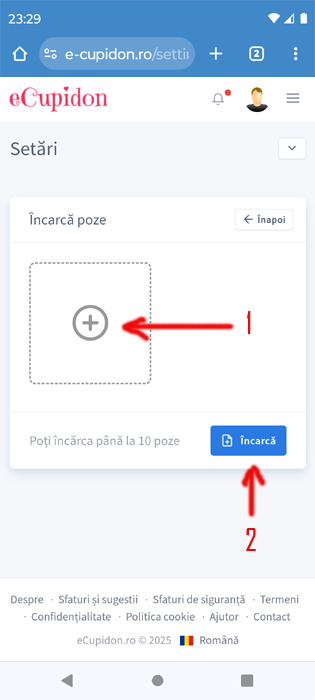
Pe noua pagina aparuta va trebui sa apasati pe semnul "+". Selectati pozele din telefon sau calculator, iar apoi apasati "Incarca".
Pozele trimise vor necesita aprobarea noastra.
Atentie! Toate pozele sunt verificate de catre noi. Nu trimiteti nici macar poze nud pentru ca nu vor fi aprobate si riscati sa aveti contul inchis.
Pozele trebuie sa fie clare, de preferat sa fiti sngur in poza.
---
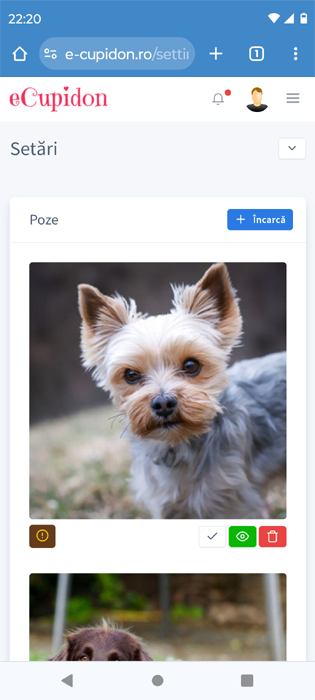
Am incarcat in acest cont de test trei poze. Imediat dupa trimiterea lor veti vedea sub fiecare dintre ele 4 butoane. (am ales doar prima poza pt. exemplificare)
Primul, cel din stinga va notifica despre starea aprobarii pozei. Semnul acela se va schimba in textul "Aprobata" cind poza va fi aprobata.
Al doilea buton (primul din grupa cu cele 3 din partea dreapta) este cel care va trebui sa fie apasat pt. a seta poza principala de la profil. Aceasta operatiune se poate realiza doar dupa ce poza respectiva a fost aprobata.
Al treilea buton este cel de unde se poate stabili starea vizibil sau privat pentru poza corespunzatoare. Se poate executa si cu pozele neaprobate.
Ultimul buton este pentru stergerea pozei corespunzatoare.
---
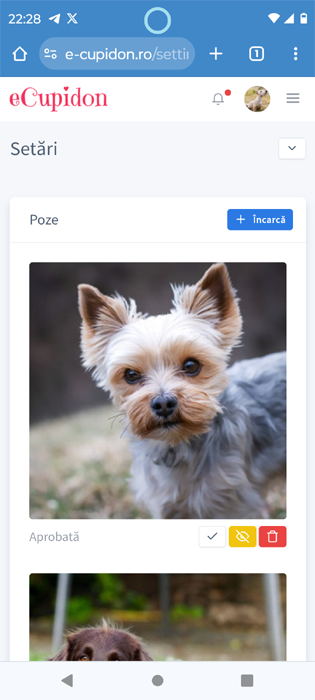
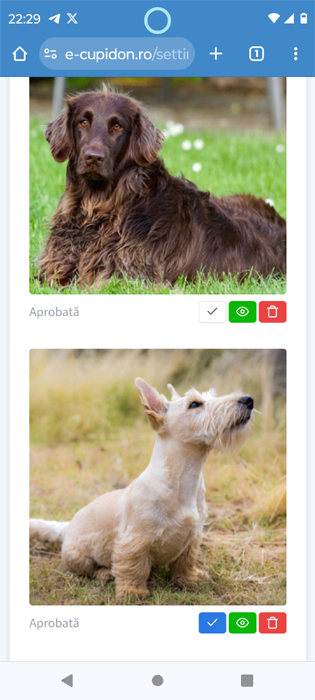
Pozele au fost aprobate.
Prima poza a fost setata ca poza privata (iconita cu ochiul acela taiat). Cei care vor dori sa o vada va trebui mai intai sa va ceara acordul. O puteti face oricind vizibila. Doar apasati pe iconita aceea.
Pozele doi si trei sunt vizibile tuturor celor de pe site (iconita cu ochiul pe fundal verde). Pt. a o face privata pe oricare dintre ele doar apasati butonul corespunzator pozei dorite.
Ultima poza este cea setata ca poza principala de profil. Semnul "vazut" pe fundal verde denota acest lucru. Apasind pe iconita corespunzatoare oricarei alte poze o va face pe aceea poza principala.
Oricare poza poate fi stearsa prin simpla apasare a iconitei corespunzatoare cu cosul de gunoi pe fundal rosu.
---
A patra optiune de la sectiunea "Setari" este "Solicitari acces". Acolo se vor regasi toate cererile de acces la pozele dvs. private (in caz ca aveti).
Lucrurile sunt simple acolo, un buton de acordat accesul si unul de refuz. Puteti oricind sa reveniti asupra deciziei si sa apasati celalalt buton.
---
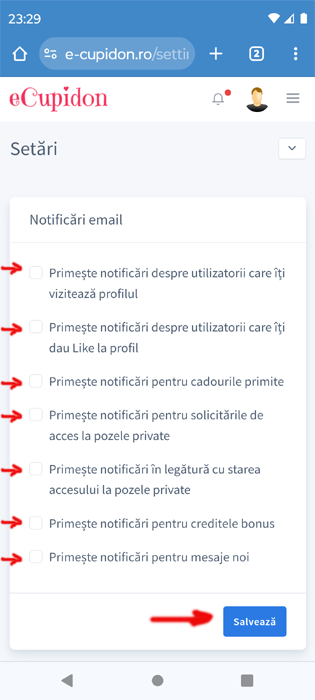
A patra optiune de la sectiunea "Setari" este "Notificari".
Implicit, nu este bifata nicio optiune. Dvs. trebuie sa o faceti dupa preferinte.
Atentie, daca veti bifa notificarile despre vizitatorii care v-au vizitat profilul veti primi cel mai probabil foarte multe emailuri, ceea ce poate deveni frustrant. Sfatul nostru este sa nu bifati acea notificare.
Bifati notificarile pt. mesaje primite, daca doriti, si atit. Oricum veti dori sa intrati in cont macar o data pe zi, profilele celor intrati recent sunt afisate primele in rezultatele la cautari :-)
A cincea optiune de la sectiunea "Setari" este "Verificare". De acolo veti putea obtine un profl cu emblema "Verificat".
Facind o poza imitind o poza ca in imaginea care se regaseste acolo veti dovedi ca dvs. sunteti cel care sunteti si in pozele pe care le-ati trimis deja
Acea poza nu va fi facuta public, este doar pt noi cei din administrarea siteului.
---
De la "Cont" puteti sa va schimbati adresa de email sau parola.
De la "Retele" este posibil sa va conectati contul de Facebook cu siteul nostru si sa folositi datele de conectare de acolo pt. a intra aici. Nu este inca implementata acea functie.
La "Utilizatori blocati" se regasesc toti cei carora le-ati interzis sa va mai contacteze. Si acolo lucrurile sunt intuitive.
La "Datele tale" aveti posibilitatea sa descarcati un fisier cu toate datele disponibile in contul dvs.
---
Acestea au fost toate optiunile de la sectiunea "Setari". Vom discuta acum despre utilizarea propriu-zisa a serviciului oferit.
---
Partea 2. Utilizarea propriu-zisa a serviciului oferit de siteul nostru
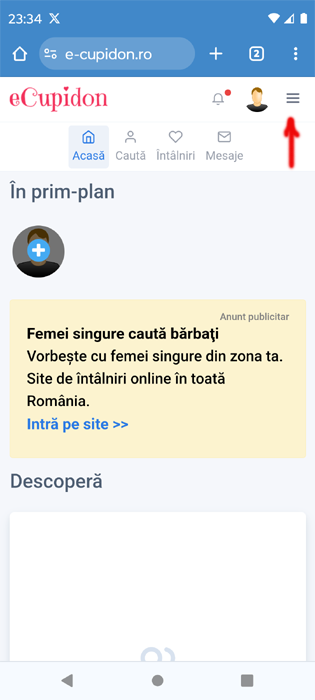
Apasind pe cele 4 linii orizontale din coltul dreapta-sus va aparea un meniu orizontal cu 4 sectiuni: Acasa (prima pagina dupa intrarea in cont), Cauta, Intalniri, Mesaje.
---
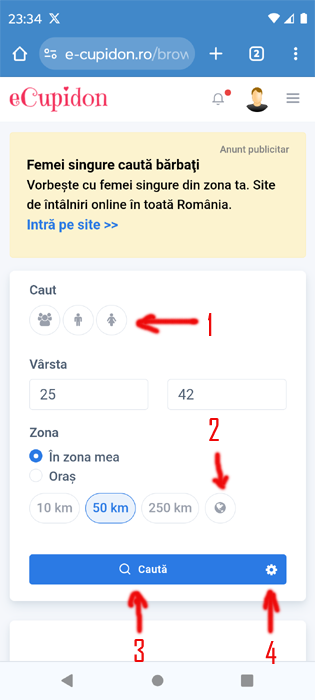
La rubrica "Cauta", evident, este functia de cautare a membrilor. Aici putem bifa astfel:
- "Caut:" (numerotata cu 1 in imagine). Apasind pe prima iconita selectati ca nu conteaza genul cautat, vor iesi asadar la rezultate si barbati si femei. A doua este pt. barbati, a treia pt. femei.
Atentie. Trebuie sa selectati obligatori o optiune aici, altfel cautarea va da zero rezultate.
- "Zona". Aici puteti cauta dupa locatia membrilor siteului. Functia "In zona mea" nu este foarte bine pusa la punct, din testele noastre vedem erori de 20-30 km.
Daca asta este o problema ori apasati pe iconita cu acel glob (numerotata cu 2 in imagine) si asta inseamna ca nu va intereseaza distanta, ori selectati "Oras" si cautati dupa orase. Apoi apasati "Cauta".
---
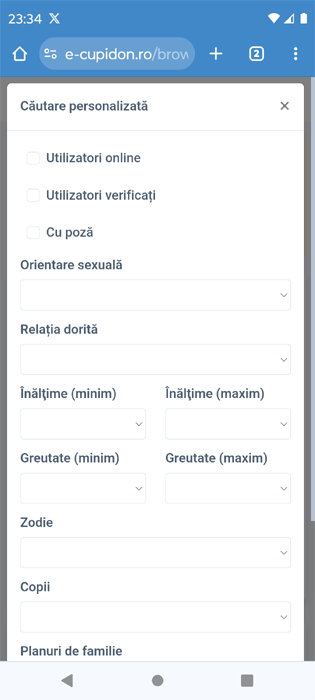
Tot aici, pe butonul "Cauta" avem si o iconita cu o roata zimtata, celelbrul semn pentru "Setari". Apasind acolo putem seta criterii in plus de cautare. Optiunile nu necesita explicatie.
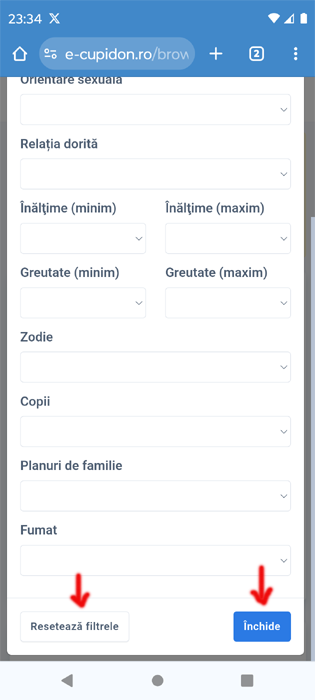
Reamintim inca o data de ce este bine ca profilul sa fie completat in intregime. Unul dintre criterii este "Fumat". Profilele care nu au completata aceasta informatie nu vor iesi in rezultatele la cautari pt. cei care selecteaaza acest filtru de cautare.
Butonul "Reseteaza filtrele" sterge toate aceste selectii, "Inchide" le pastreaza si le foloseste la cautare.
---
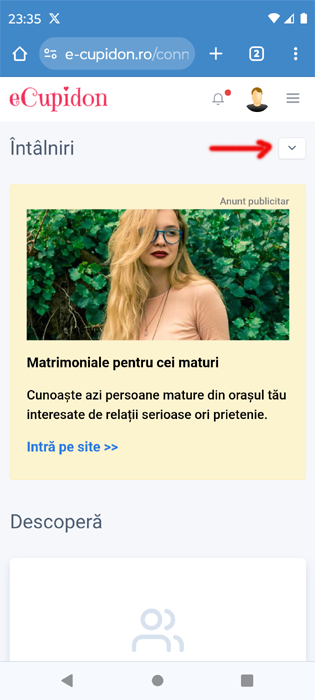
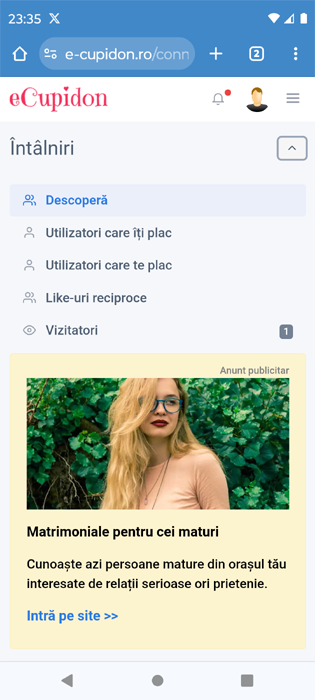
Rubrica "Intalniri" este un joc unde sunt afisate, unul dupa altul, profilele utilizatorilor selectati dupa criteriile alese de dvs. la profil (gen, virsta...).
Inimioara inseamna ca va place persona respectiva, X ca nu.
Apasind pe virful de sageata oritentat in jos va apar mai multe optiuni care pot fi selectate. Denumirile sunt elocvente pt. ce face fiecare.
Nota. Iconita cu "Inimioara" se regaseste si pe pagina cu profilul utilizatorului, nu doar aici.
---
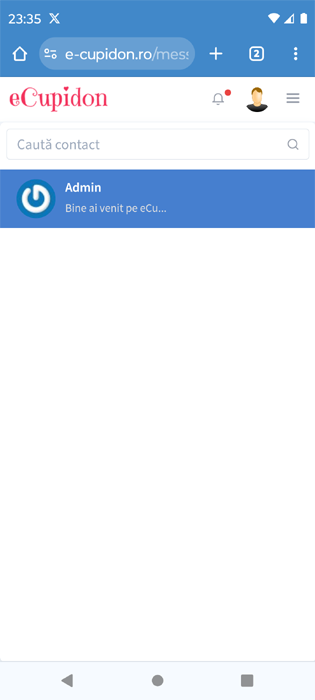
Ultima rubrica din acest meniu orizontal este "Mesaje". Aici se vor regasi toate conversatiile dvs.
In imaginea de mai jos se poate vedea ca exista doar o conversatie, cea cu utilizatorul "Admin". Pt. a deschide acea conversatie trebuie doar sa apasam pe ea.
Cind vor exista mai multe conversatii se poate folosi si butonul de cautare de acolo pt. a ajunge mai repede la o conversatie cu un anumit utilizator.
---
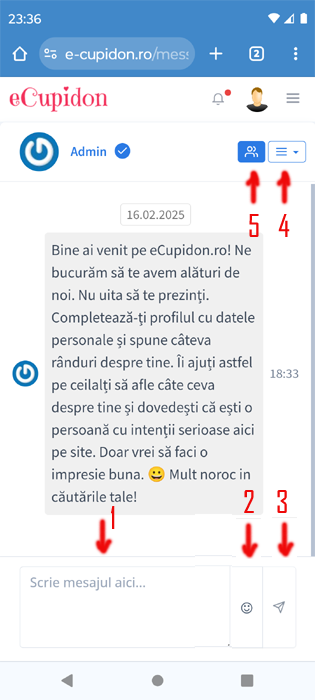
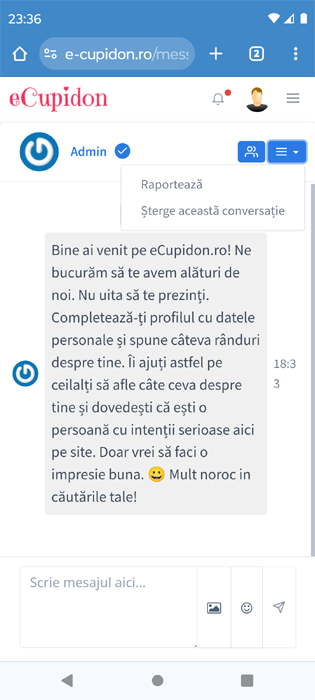
Odata deschisa o conversatie avem mai multe optiuni
- Spatiul unde se scrie mesajul notificat corespunzator (indicata cu sageata nr. 1).
- Iconita afisare lista emoticoane (indicata cu sageata nr. 2).
- Iconita trimitere mesaj (indicata cu sageata nr. 3).
- Iconita ce ne ofera doua optiuni: Raportare conversatie si Stergere conversatie (indicata cu sageata nr. 4).
- Iconita ce ne ofera posibilitatea sa iesim din aceasta conversatie si sa intram in lista cu toate conversatiile (indicata cu sageata nr. 5).
---
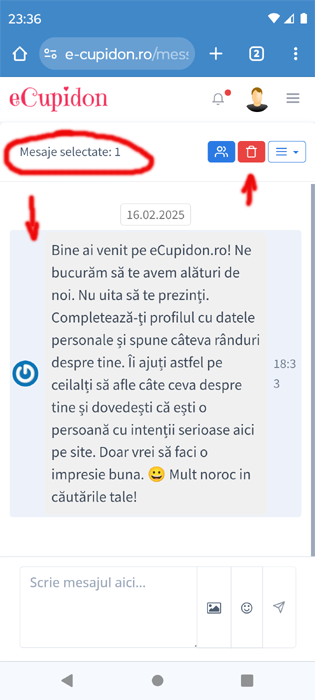
Exista optiunea de a sterge o conversatie intreaga sau doar un mesaj dintr-o conversatie.
Apasaind pe un mesaj fundalul acestuia se va face o culare gri foarte inchis, iar in partea de sus va aparea: "Mesaje selectate: X". Puteti sterge mesajul sau mesajele apasind pe iconita cu cosul de gunoi pe fundal rosu.
---
Referitor la mesaje am vrea sa mai adaugam ceva. Momentan am pus o limita de 100 mesaje afisate intr-o conversatie. Este vorba de un site complet nou si nu stim cum se va comporta din punct de vedere al vitezei. Am preferat sa puneam aceasta limita si sa o marim treptat, ulterior, cind vom vedea ca totul functioneaza cum trebuie.
Practic, la un moment dat vor fi afisate maxim 100 mesaje (trimise + primite) intr-o conversatie. Veti trimite sau primi si mesajul cu numarul 101. Primul mesaj, cel mai vechi (trimis sau primit) din aceasta conversatie nu va mai fi vizibil.
Veti trimite sau primi si mesajul cu numarul 102. Al doilea cel mai vechi mesaj (trimis sau primit) din aceasta conversatie nu va mai fi nici el vizibil. Si asa mai departe. Daca veti sterge un mesaj din conversatie, altul, din trecut, va fi vizibil din nou.
---
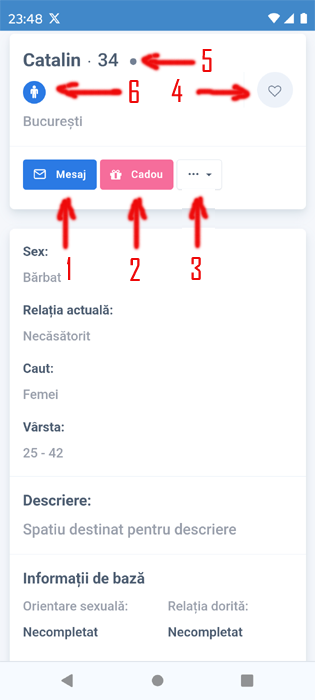
La final vom discuta despre optiunile pe care le aveti cind vizualizati profilul unui membru al siteului.
- "Mesaj" (indicata cu sageata nr. 1). Apasati si va aprea o fereastra cu formularul pt. a-l contacta. Acesta este modul prin care puteti sa incepeti o conversatie cu cineva (detalii in paragraful urmator).
- "Cadou" (indicata cu sageata nr. 2). Apasti si trimiteti un cadou utilzatorului.
- "..." (indicata cu sageata nr. 3). Butoanele "Raporteaza" si "Blocheaza".
- Iconita "Inimioara" (indicata cu sageata nr. 4). Util pt. a exprima faptul ca va place acest utilizator. El va regasi acest "Like" in lista sa de care am vorbit putin mai devreme la sectiunea "Intalniri".
- Punctul (indicata cu sageata nr. 5) care ofera informati idespre cind a intrat utilizatorul ultima data pe site.
- Iconita cu genul utilizatorului (indicata cu sageata nr. 6). Aceasta nu necesita explicatie insa am indicat-o doar pt. a aminti ca aici va fi afisata si eticheta "Verificat" a utilizatorilor care aleg sa-si verifice pozele.
---
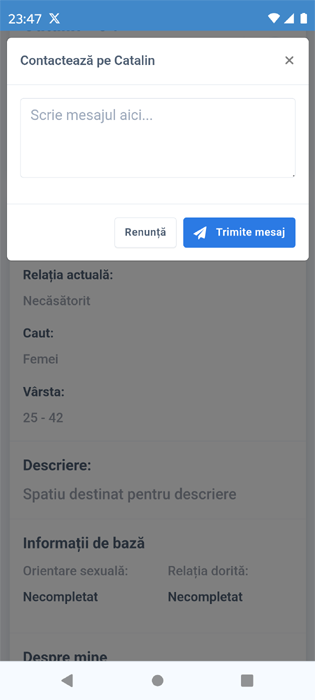
Putem contacta pt. prima data un utilizator apasind pe butonul "Mesaj" de la profilul sau.
Dupa ce a fost initiat contactul urmatoarele mesaje pot fi trimise tot de aici sau din sectiunea "Mesaje".
Din orice parte ati scrie, conversatia va fi continuata corespunzator, nu exista diferente intre cele doua modalitati de a trimte mesaje.
---
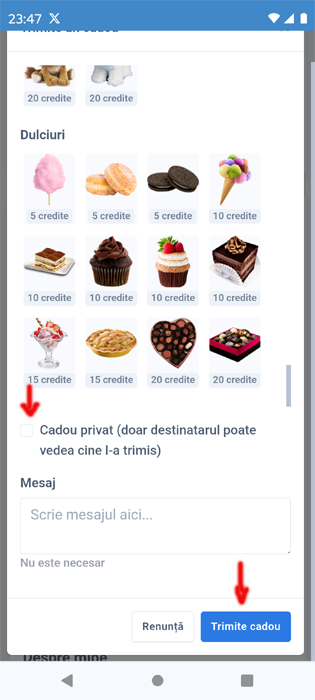
Putem trimite si cadouri utilizatorului apasind pe butonul "Cadou" de la profilul sau.
La trimiterea unui cadou suma de credite corespunzatoare pretului sau va fi dedus din balanta dvs.
Bifind casuta "Cadou privat" va asigurati ca doar destinatarul va putea vedea cine l-a trimis. Cadoul va fi postat pe pagina cu profilul sau insa numele dvs. nu va aparea.
Puteti scrie si un scurt mesaj, insa nu este necesar.
In rest, de dvs. depinde daca va fi sau nu folositoare aceasta functie pt. a atrage atentia cuiva.